Tous les outils PDF, juste à côté de votre page.
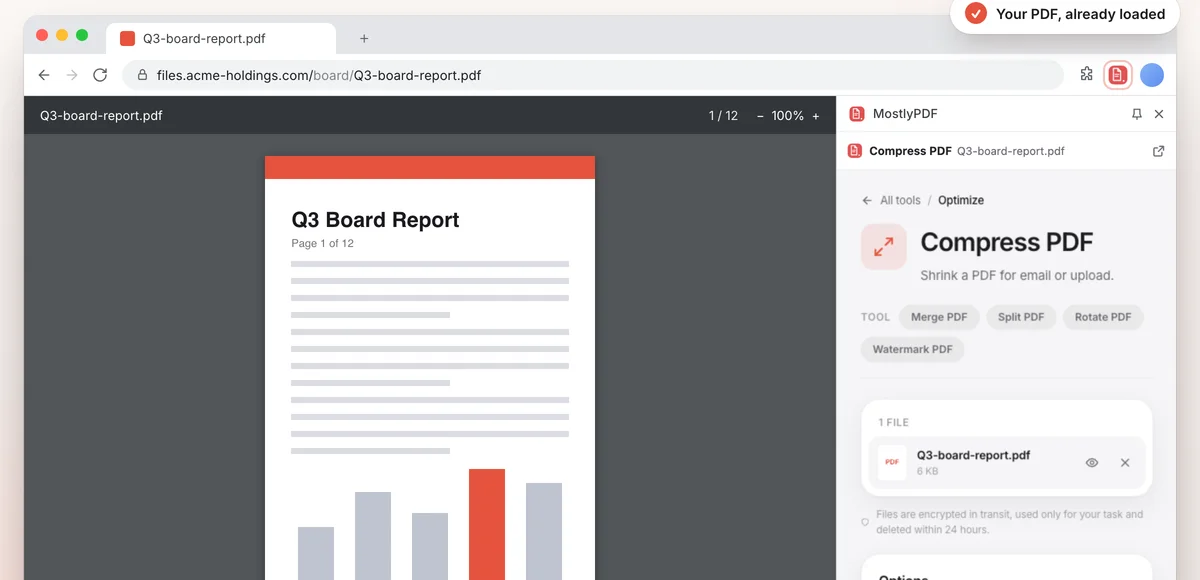
Faites un clic droit sur un lien PDF, ou ouvrez le bouton de la barre d'outils sur un onglet PDF, et choisissez un outil. MostlyPDF s'ouvre dans le panneau latéral de Chrome avec votre PDF déjà chargé. Rien à télécharger ni à renvoyer.
Gratuit · environ 40 Ko · Chrome 116 ou plus récent
Comment ça marche
Trouvez un PDF
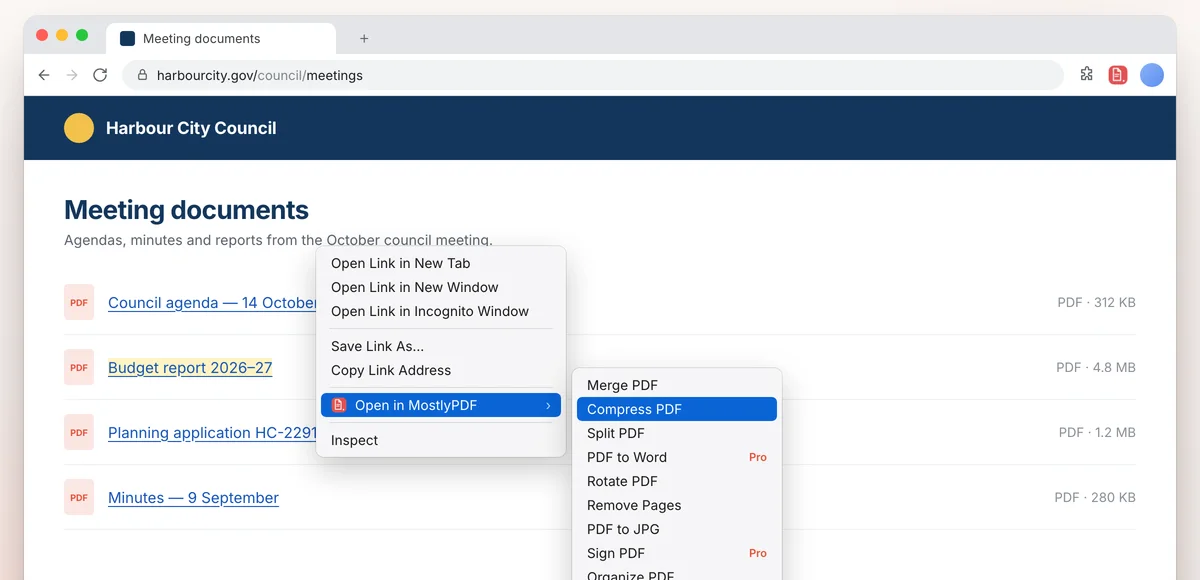
Faites un clic droit sur n'importe quel lien vers un PDF, ou cliquez sur le bouton MostlyPDF quand un PDF est ouvert dans un onglet.
Choisissez un outil
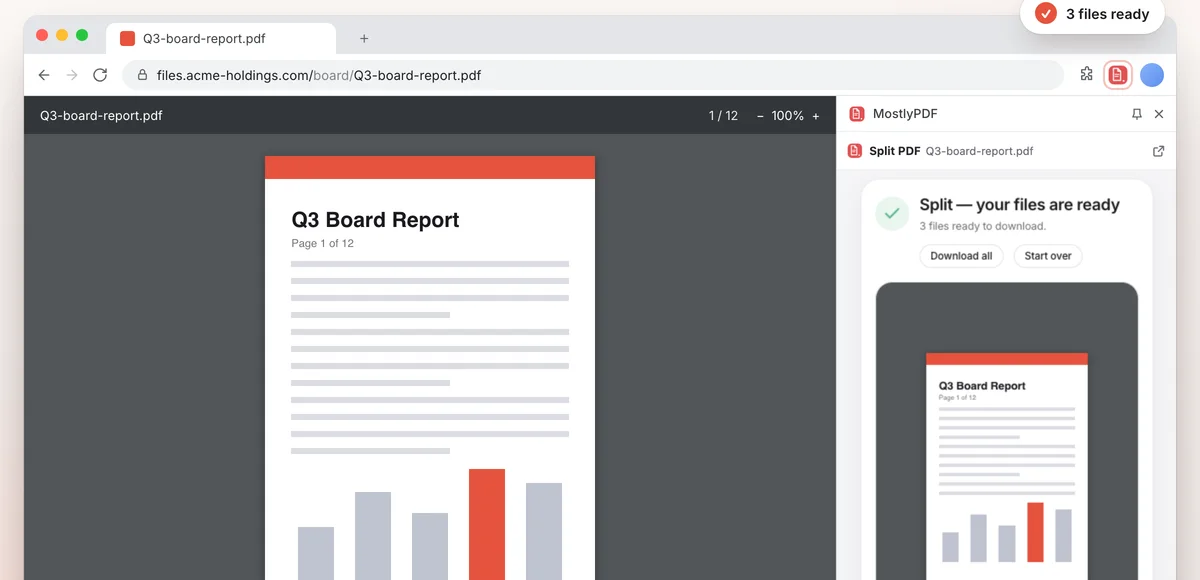
Fusionner, compresser, diviser, faire pivoter, convertir en Word ou JPG, signer et plus encore. L’outil s’ouvre dans le panneau latéral avec votre PDF chargé.
Continuez
Changez d’outil et votre PDF suit. Besoin de plus de place ? Un clic ouvre l’outil dans un onglet complet.
Voyez-le en action
Petite, et c’est voulu
- Environ 40 Ko, quatre autorisations et l’accès à un seul site : mostlypdf.com.
- Aucune analyse, aucun pistage, aucune donnée collectée par l’extension.
- Votre PDF va uniquement à l’outil MostlyPDF que vous avez choisi.
Questions
L’extension MostlyPDF est-elle gratuite ?
Oui. L’extension est gratuite, tout comme les outils du quotidien : fusionner, diviser, faire pivoter, organiser, filigrane et plus, sans inscription ni filigrane. Quelques outils, comme PDF en Word et la signature, nécessitent MostlyPDF Pro et portent la mention Pro.
L’extension envoie-t-elle mon PDF quelque part ?
L’extension transmet uniquement votre PDF à l’outil MostlyPDF que vous avez choisi. Beaucoup d’outils fonctionnent ensuite entièrement dans votre navigateur ; ceux qui ont besoin de nos serveurs envoient le fichier par une connexion chiffrée, l’utilisent uniquement pour votre tâche et le suppriment sous 24 heures.
Quels PDF peut-elle ouvrir ?
Les liens PDF de la page où vous êtes, les PDF ouverts dans un onglet, et les fichiers locaux une fois l’accès aux fichiers autorisé pour l’extension. Certains sites empêchent d’autres pages de lire leurs fichiers ; MostlyPDF ouvre alors l’outil et vous demande d’y déposer le PDF téléchargé.
Dans quels navigateurs fonctionne-t-elle ?
Google Chrome 116 ou plus récent, sous Windows, macOS, Linux et ChromeOS.