Tutti gli strumenti PDF, proprio accanto alla tua pagina.
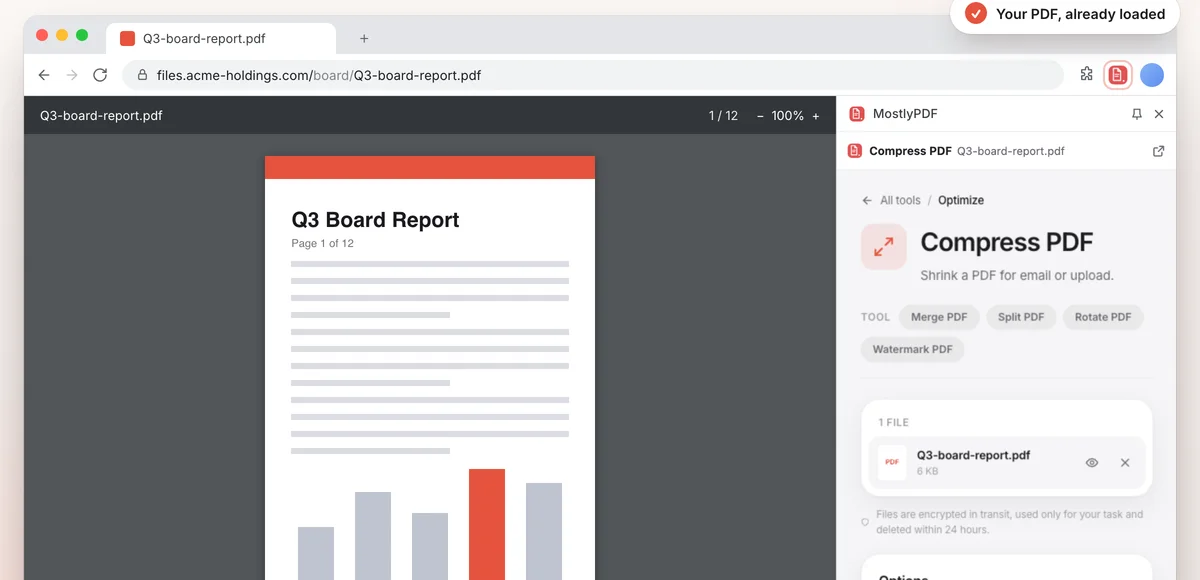
Fai clic destro su un link PDF, oppure apri il pulsante della barra degli strumenti su una scheda PDF, e scegli uno strumento. MostlyPDF si apre nel pannello laterale di Chrome con il tuo PDF già caricato. Niente download, niente nuovi caricamenti.
Gratis · circa 40 KB · Chrome 116 o successivo
Come funziona
Trova un PDF
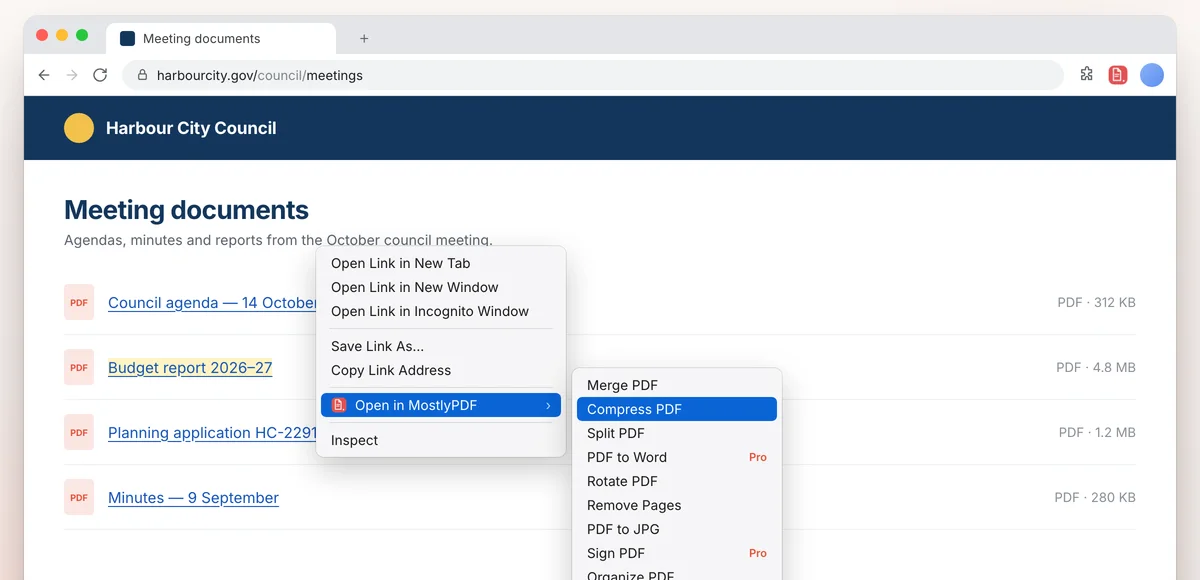
Fai clic destro su qualsiasi link a un PDF, oppure fai clic sul pulsante MostlyPDF mentre un PDF è aperto in una scheda.
Scegli uno strumento
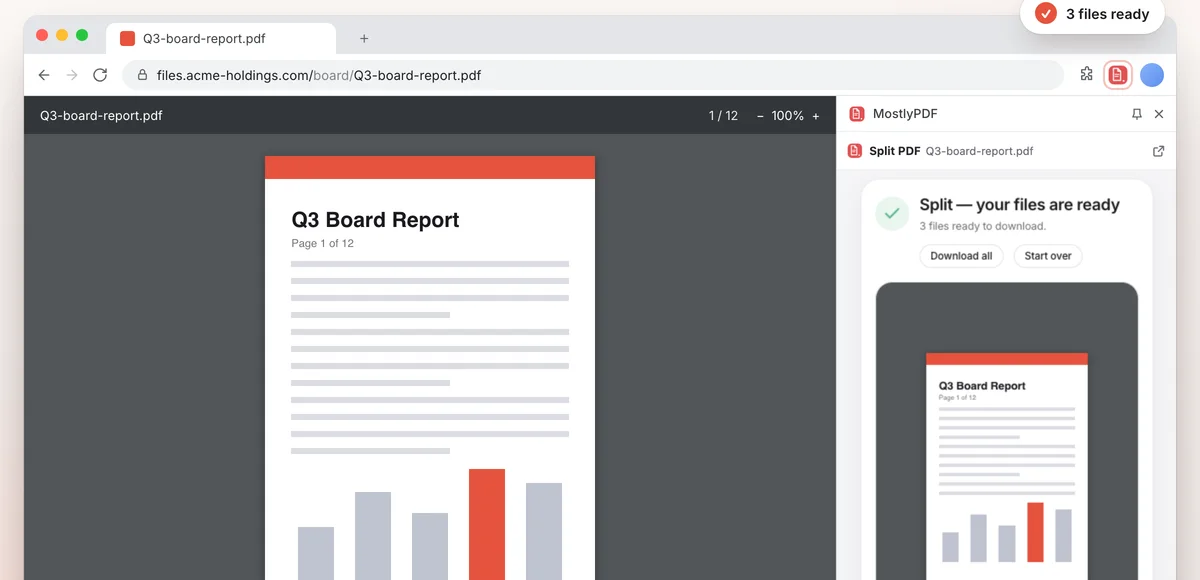
Unisci, comprimi, dividi, ruota, converti in Word o JPG, firma e altro. Lo strumento si apre nel pannello laterale con il tuo PDF caricato.
Continua
Cambia strumento e il tuo PDF ti segue. Serve più spazio? Un clic sposta lo strumento in una scheda intera.
Guardalo in azione
Piccola di proposito
- Circa 40 KB, con quattro autorizzazioni e accesso a un solo sito: mostlypdf.com.
- Nessuna analisi, nessun tracciamento e nessun dato raccolto dall’estensione.
- Il tuo PDF va solo allo strumento MostlyPDF che hai scelto.
Domande
L’estensione MostlyPDF è gratuita?
Sì. L’estensione è gratuita, come gli strumenti di tutti i giorni: unisci, dividi, ruota, organizza, filigrana e altro, senza registrazione e senza filigrana. Alcuni strumenti, come PDF in Word e la firma, richiedono MostlyPDF Pro e sono contrassegnati come Pro.
L’estensione carica il mio PDF da qualche parte?
L’estensione consegna il tuo PDF solo allo strumento MostlyPDF che hai scelto. Molti strumenti funzionano poi interamente nel tuo browser; quelli che richiedono i nostri server inviano il file tramite una connessione cifrata, lo usano solo per la tua attività e lo eliminano entro 24 ore.
Quali PDF può aprire?
I link PDF della pagina in cui ti trovi, i PDF aperti in una scheda e i file locali dopo aver consentito l’accesso ai file per l’estensione. Alcuni siti impediscono ad altre pagine di leggere i loro file; in quel caso MostlyPDF apre lo strumento e ti chiede di trascinarci il PDF scaricato.
In quali browser funziona?
Google Chrome 116 o successivo, su Windows, macOS, Linux e ChromeOS.