Chrome 版 MostlyPDF近日公開
すべての PDF ツールを、ページのすぐ横に。
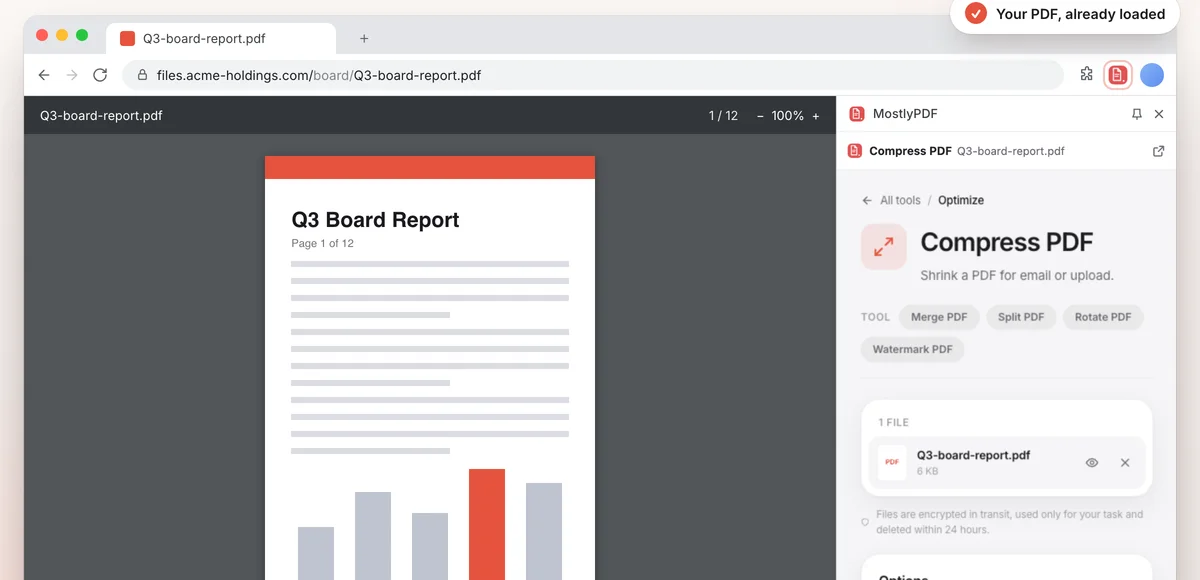
PDF のリンクを右クリックするか、PDF を開いているタブでツールバーのボタンを押して、ツールを選ぶだけ。MostlyPDF が Chrome のサイドパネルで開き、PDF はすでに読み込まれています。ダウンロードも再アップロードも不要です。
Chrome ウェブストアで近日公開Web 版ツールを使う
無料 · 約 40 KB · Chrome 116 以降
使い方
1
PDF を見つける
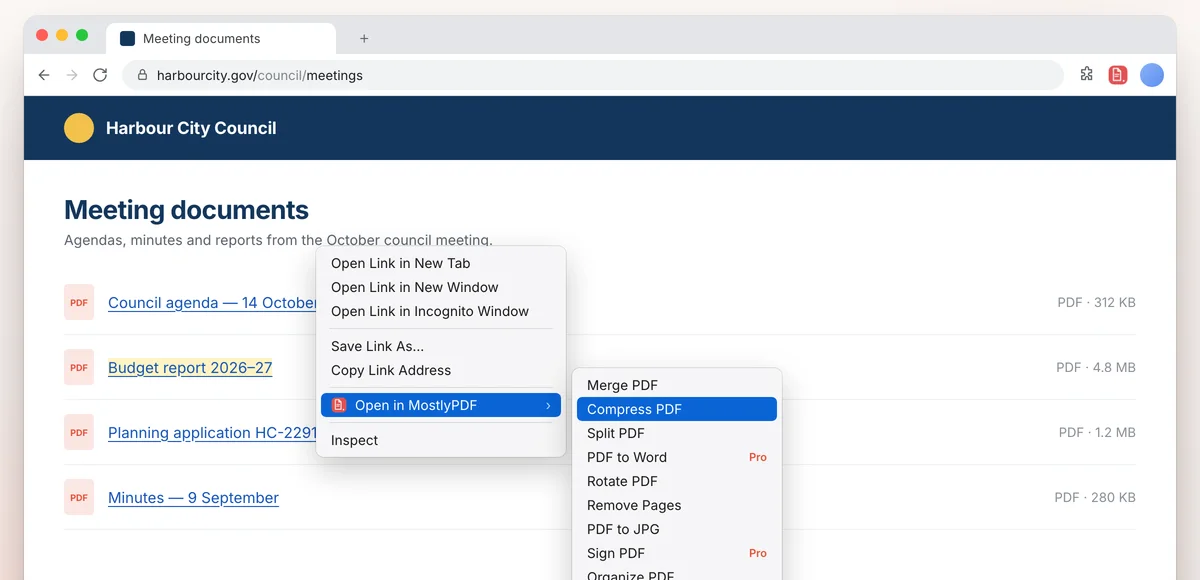
PDF へのリンクを右クリックするか、PDF をタブで開いているときに MostlyPDF のボタンを押します。
2
ツールを選ぶ
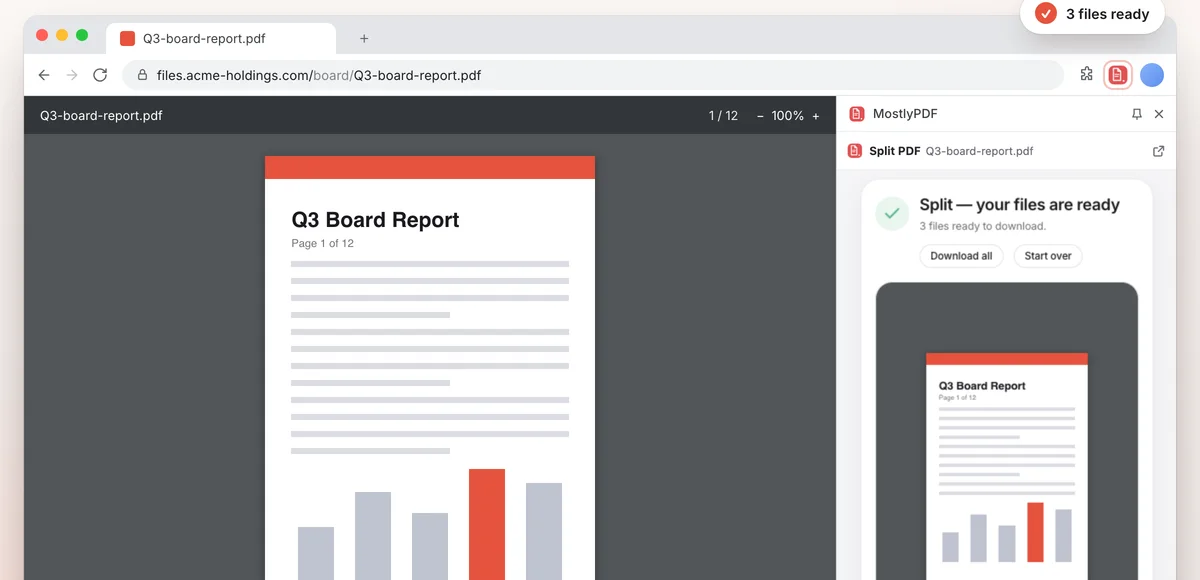
結合、圧縮、分割、回転、Word や JPG への変換、署名など。ツールはサイドパネルで開き、PDF は読み込み済みです。
3
そのまま続ける
ツールを切り替えても PDF はそのまま。もっと広く使いたいときは、ワンクリックでタブ全体に移せます。
実際の画面
あえて小さく
- 約 40 KB。権限は 4 つだけで、アクセスするのは mostlypdf.com のみ。
- アナリティクスもトラッキングもなく、拡張機能はデータを収集しません。
- PDF が送られるのは、選んだ MostlyPDF のツールだけです。
よくある質問
MostlyPDF の拡張機能は無料ですか?
はい。拡張機能は無料で、結合・分割・回転・整理・透かしなどの日常的なツールも登録不要・透かしなしで無料です。PDF から Word への変換や署名など一部のツールは MostlyPDF Pro が必要で、「Pro」と表示されています。
拡張機能は PDF をどこかにアップロードしますか?
拡張機能は、選んだ MostlyPDF のツールに PDF を渡すだけです。多くのツールはブラウザ内だけで動作し、サーバーが必要なツールは暗号化された接続でファイルを送り、作業にのみ使用して 24 時間以内に削除します。
どの PDF を開けますか?
表示中のページにある PDF リンク、タブで開いている PDF、そして拡張機能にファイルへのアクセスを許可すればローカルファイルも開けます。他のページからファイルを読めないようにしているサイトでは、MostlyPDF がツールを開き、ダウンロードした PDF をドロップするよう案内します。
どのブラウザで使えますか?
Windows、macOS、Linux、ChromeOS の Google Chrome 116 以降で動作します。
すべての PDF ツールを、ページのすぐ横に。
Chrome ウェブストアで近日公開